TestRail 包含许多对高级用户有用的功能和技巧。本文介绍了其中的一些功能,以帮助您充分利用 TestRail 的用户界面和功能。如果您对特定主题感兴趣,请参阅右侧的侧边栏菜单。
用户界面
TestRail 的工具栏
在 TestRail 用户界面的大多数页面上,您都可以找到一个页面元素,即工具栏。工具栏为当前页面提供了有用的功能和选项。例如,导入和导出测试用例是通过测试用例页面上的工具栏完成的。您可以从工具栏执行的其他有用作包括打印报表或跳转到相关页面。

添加附件(图像和文件)
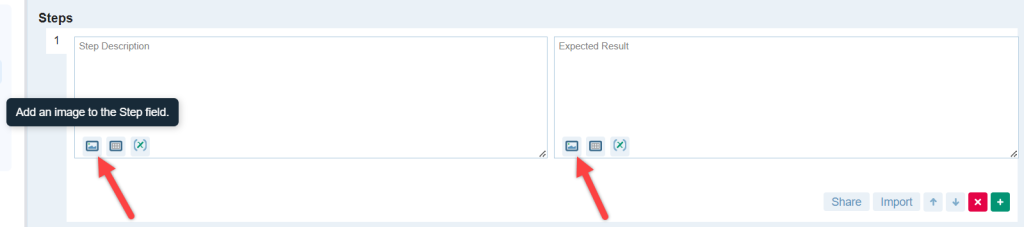
您可以通过文本框下方的 Add Image 图标在文本框中添加和嵌入图像或文件。这有很多用例。例如,这对于将其他详细信息显示为测试步骤或预期结果的一部分非常有用:
删除附件(图像和文件)
虽然您可以通过对附件进行计时来删除附加到字段或侧边栏的图像或文件,并通过“附件详细信息”窗口将其删除,但还有另一种方法可以完成此删除。
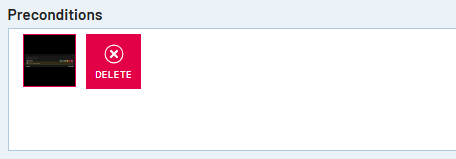
按住图像或文件的缩略图几秒钟。缩略图旁边将出现一个红色的“删除”按钮。要删除附件,请单击 Delete 按钮。要取消作,只需单击缩略图。
跳到下一个测试
如果要一个接一个地验证多个测试,您通常需要在验证并完成测试后跳转到下一个测试。为此,TestRail 在工具栏中提供了指向下一个和上一个测试的有用链接。
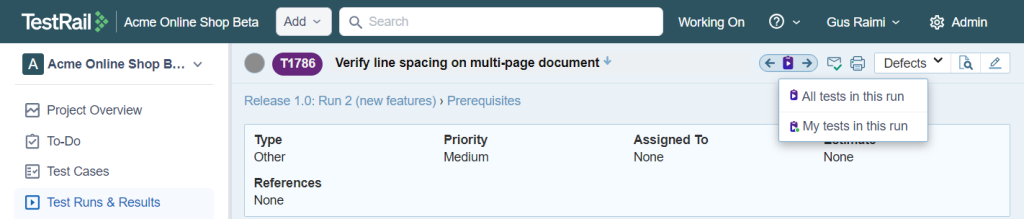
根据您使用测试的方式,Next 和 Previous 链接可能具有不同的含义。如果您单击了 To-Do 页面中的测试,则单击 Next 将带您进入列表中的下一个测试。同样,如果您来自测试运行页面,则单击 Next(下一步)将带您进入运行中的下一个测试。
TestRail 通常会尝试自动找出模式,但您也可以通过单击箭头之间的图标来选择它。
测试用例
移动和复制测试用例
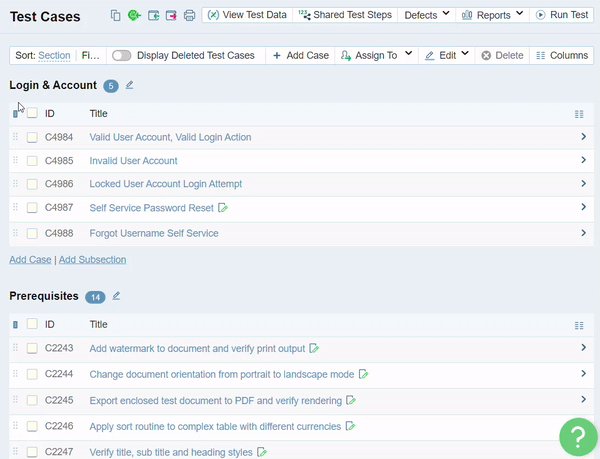
移动和复制测试用例(或整个部分)通常可用于复制或重新排列测试套件和测试用例。
删除和恢复测试用例
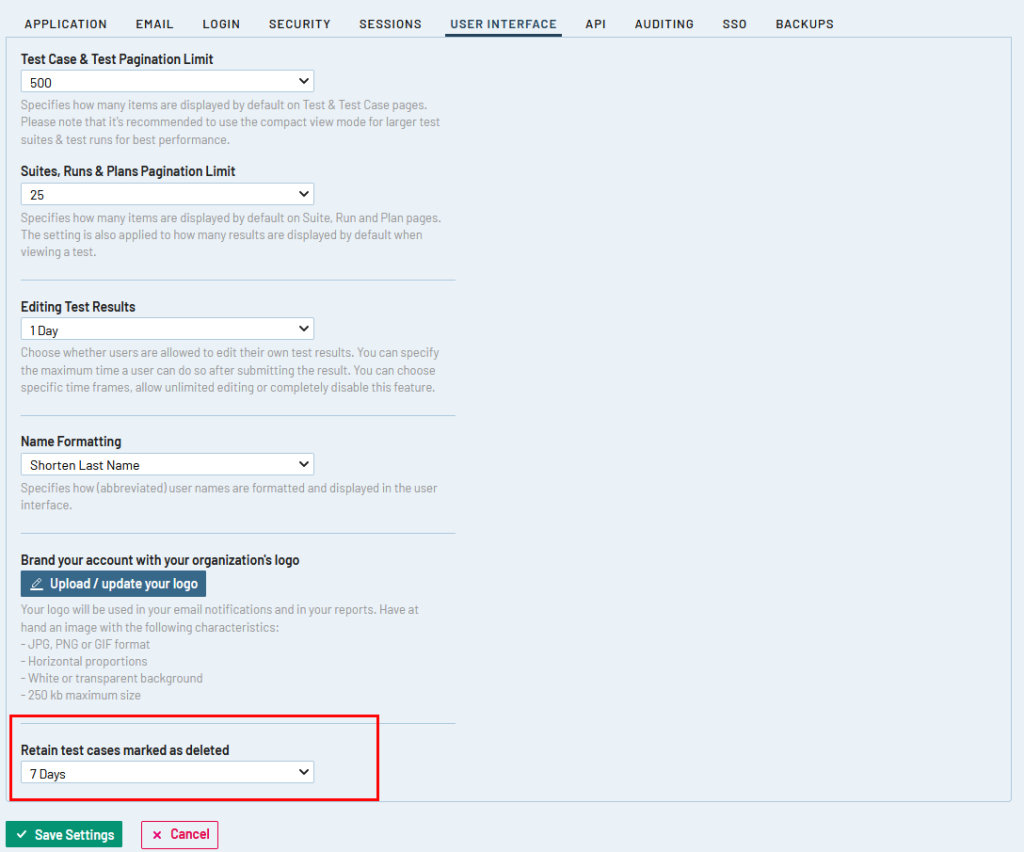
删除测试用例将从打开的测试运行和计划中删除任何关联的测试。用户可以通过将测试用例标记为已删除来删除测试用例,也可以立即永久删除测试用例。标记为已删除的测试用例将在 TestRail 中隐藏,但可以在 7 天、14 天或 30 天内恢复。这可以由 TestRail 管理员在管理 > 站点设置 > 用户界面中进行配置。永久删除的测试用例将立即从 TestRail 数据库中删除,如果不进行完整的数据库还原,则无法恢复。
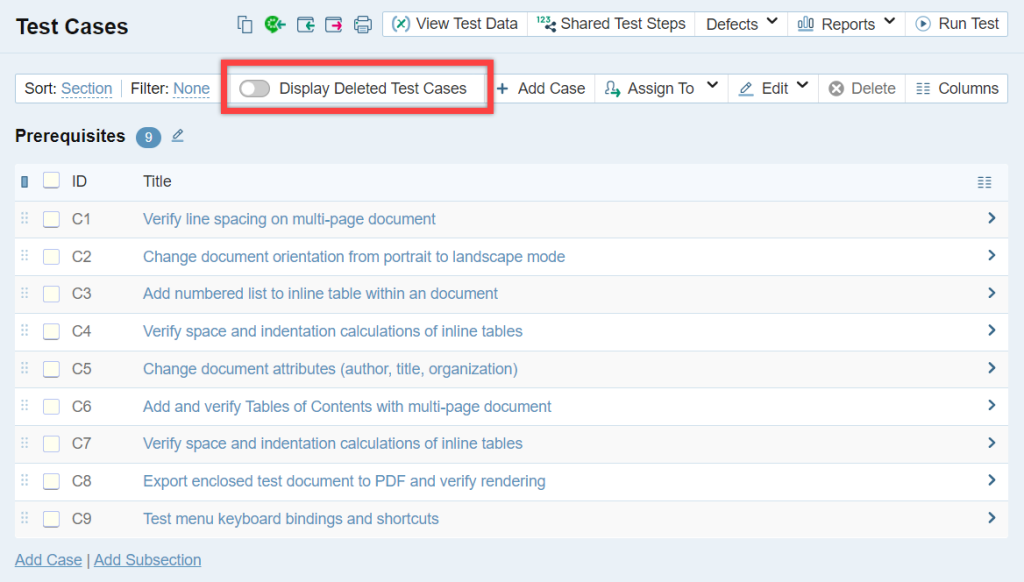
将测试用例标记为已删除时,测试用例将处于已删除状态,将其从测试运行和计划中删除,但保留在 TestRail 数据库中。您可以通过切换此处显示的按钮,在 UI 中显示或隐藏这些已删除的测试用例:
从测试用例标记为已删除时起,直到配置的保留期过后,可以通过以下几种方式恢复处于此已删除状态的测试用例:
- 通过打开已删除测试用例的批量编辑屏幕。
- 通过查看已删除的测试用例并单击 restore 或 edit 按钮。
- 使用 TestRail API 并更新 is_deleted 字段。
使用结构化测试步骤
如果您更喜欢使用更结构化的方法来输入测试步骤、预期结果和实际结果,则可以使用结构化步骤控件:
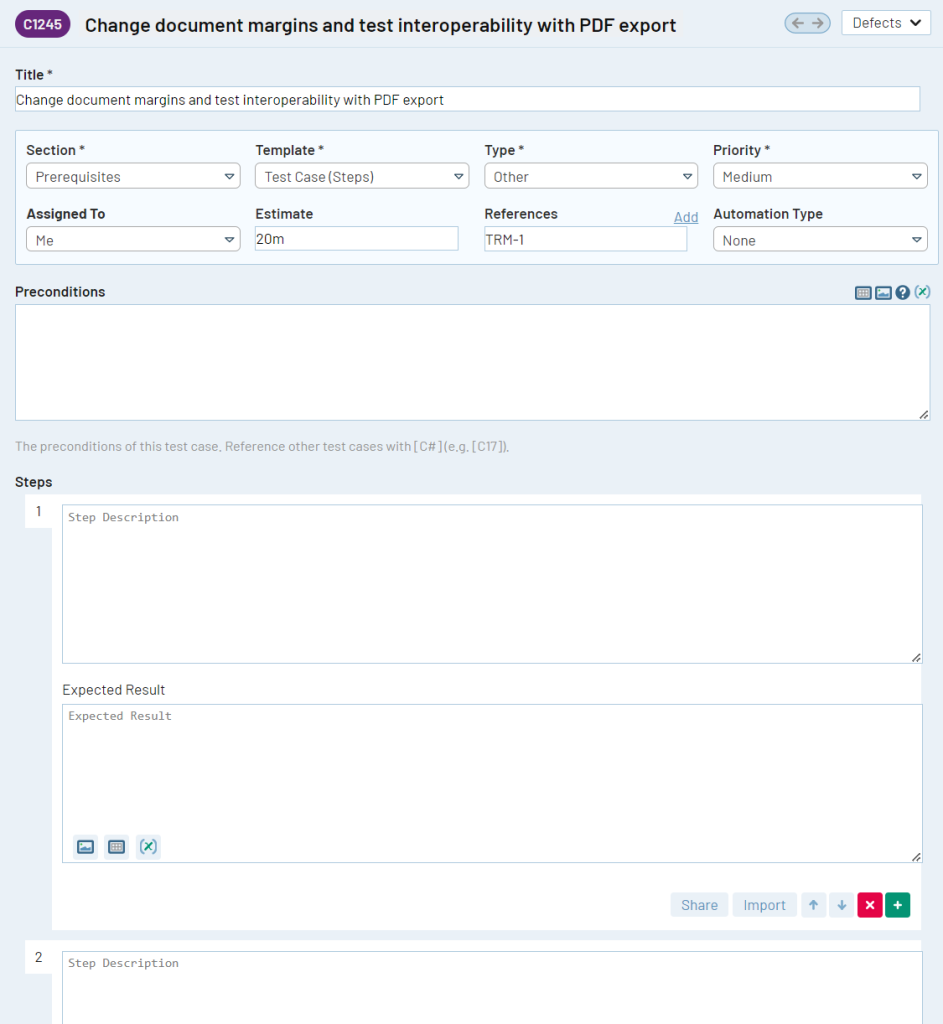
您最多可以为单独的测试步骤启用 4 个字段:Step (步骤)、Additional Info(其他信息)、Expected Result (预期结果) 和 References(引用)。如果要在默认情况下使用单独的测试步骤,还可以在“管理 > 自定义”下更改默认模板。
在几分钟内创建高级测试覆盖率
您知道吗,只需单击两次即可在 TestRail 中快速规划测试覆盖率?方法如下:
- 为需要 QA 规划的项目创建一个部分。
- 转到主 Test Cases 视图,然后单击 “Add Case”。
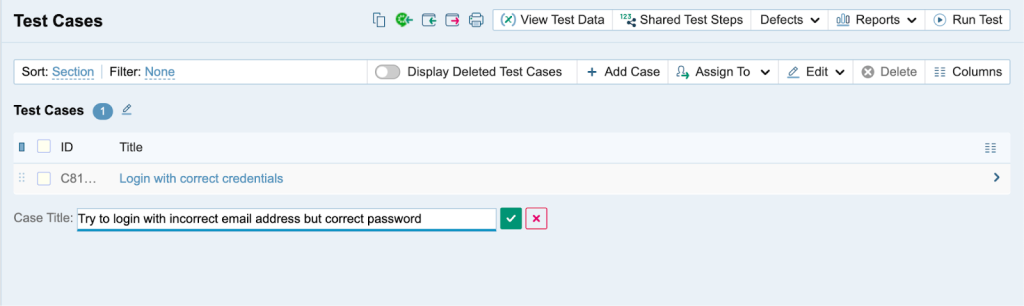
通过这种快速而集中的方法,您可以立即勾勒出关键测试场景 – 确保完全覆盖而不会错过关键区域。
一旦您的高级测试覆盖率得到审查和批准,测试人员就可以更深入地填写前提条件、步骤、预期结果等,确保您的测试策略中没有遗漏任何漏洞。
测试运行和结果
添加多个测试结果
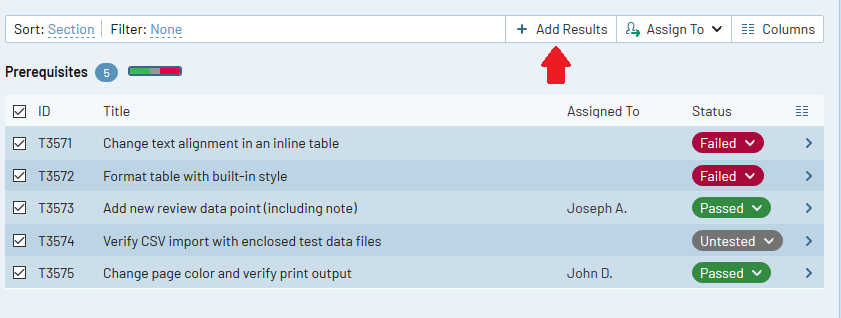
您可以使用测试运行页面上的 mass-action 按钮轻松添加多个测试的测试结果。只需选择多个测试结果,然后使用页面底部的 Add Test Result 按钮即可:
重新运行测试运行
在许多用例中,重新运行现有测试运行或计划可能很有用。TestRail 在测试运行工具栏中包含一个快速链接:
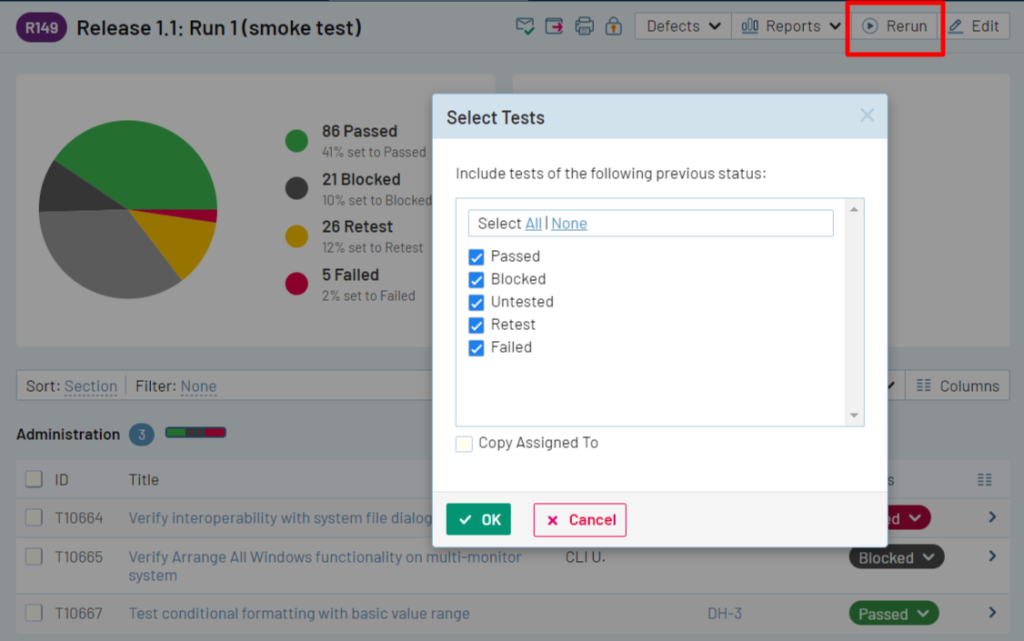
例如,您可以使用 rerun 功能根据先前测试运行的设置启动新的测试运行,使此功能成为重新测试以前失败的测试的理想选择。
结束测试运行
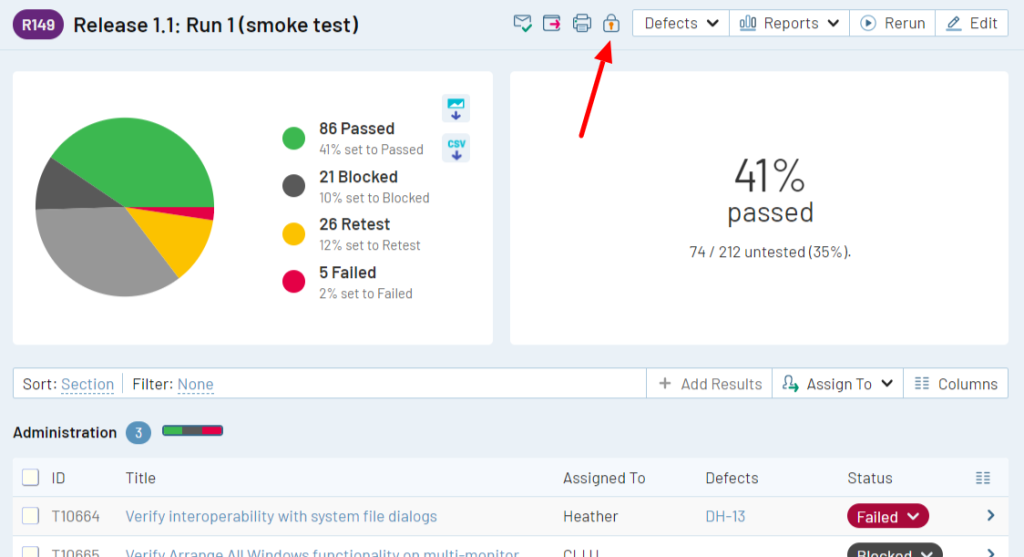
要关闭测试运行,只需单击测试运行工具栏中的锁图标,如下所示。请注意,关闭测试运行无法撤消。
调度和预测
TestRail 允许您在输入测试结果时输入案例和实际测试时间的估计值。您可以使用各种格式(如 HH:MM(小时和分钟))或更自然的表示法(如 1 小时和 40 分钟)输入时间。测试页面侧边栏上还有一个方便的测试计时器,可让您自动跟踪测试时间。
根据输入的估计值、实际测试时间和其他使用数据,TestRail 会生成测试运行、计划和里程碑的估计值和预测值,以帮助您跟踪和安排软件测试。即使您没有为每种情况输入估计值,TestRail 复杂的预测算法也能正常工作。此外,随着您输入更多的测试时间和估计值,预测会变得越来越准确,因为 TestRail 会使用您的历史数据来改进估计值。
TestRail 区分了三个级别的预测准确性:
- 无法预测:这表明 TestRail 需要更多数据来生成预测。解决此问题的最简单方法是输入更多测试用例估计值。运行还必须包含最少数量的测试用例才能生成有意义的估计。请注意,必须安装 TestRail 的后台任务才能生成预测。
- 准确率低:TestRail 找到的数据可以生成当前运行或里程碑的预测,但需要更多数据来生成更准确的估计。您可以通过向个案添加其他估计值来改进预测。
- 高精度:TestRail 有足够的数据来生成高精度的预测。由于所有预测都基于过去的工作量和已完成的测试,因此,只有当您使用相同数量的测试人员和资源继续进行测试运行或里程碑时,预测才准确。
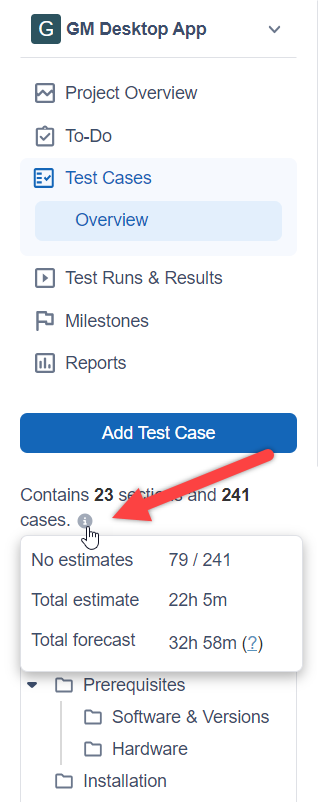
您可以在测试套件页面的侧边栏上查看估计值和预测值(通过 Case count 链接)。此外,还可以通过切换到 Progress 页面来查看测试运行、计划和里程碑的详细进度报告。
燃尽图可视化测试进度并突出显示测试的计算预测日期:
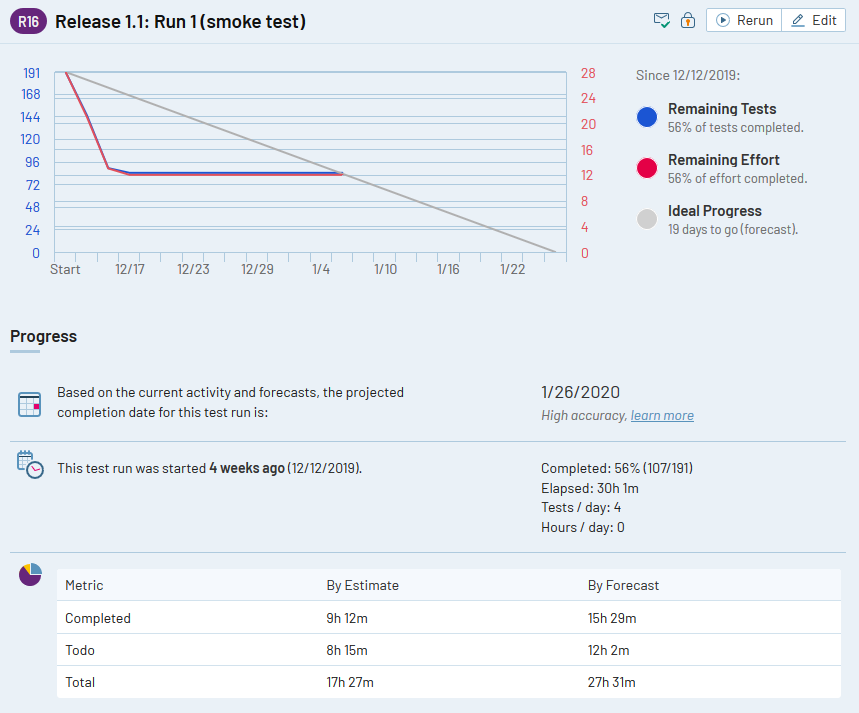
要提高 TestRail 预测的准确性,只需向案例添加更多估计值,并定期输入结果的实际测试时间即可。要在套件中查找没有估计值的测试用例,只需在测试用例表中显示 Estimate 列即可。
此外,您还可以将鼠标悬停在 Test Case 视图页面的 Sections 侧面板上方的链接上,查看估计的简短摘要: